 Guide des parents
Covoit'Club sur votre téléphone
Covoit'Club organise les trajets vers les matchs de nos équipes : qui conduit, combien de places, et quelle joueuse monte dans quelle voiture. Tous les parents voient la même chose, en direct. Ce guide vous accompagne pas à pas, sans rien supposer.
Avant de commencer
- 1Votre téléphone, connecté à Internet (wifi ou 4G).
- 2L'adresse du site : covoitclub.fr
- 3Le mot de passe du club. Il est le même pour toutes les familles : demandez-le au responsable de l'équipe.
- 4Cinq minutes. Il n'y a pas de compte à créer, pas d'adresse mail à donner.
Installer l'application
Covoit'Club ne se télécharge pas dans le Play Store ni dans l'App Store. On l'ajoute directement depuis le site : une icône apparaît alors sur l'écran d'accueil, comme n'importe quelle application. C'est gratuit et cela ne prend presque pas de place.
Sur un téléphone Android (Samsung, Xiaomi, Google Pixel, Oppo…)
-
Ouvrez Chrome
Touchez l'application Chrome (le rond rouge, jaune, vert et bleu). Dans la barre d'adresse tout en haut, tapez covoitclub.fr puis touchez la touche Entrée du clavier.
Astuce : si Chrome affiche tout de suite un bandeau « Installer Covoit'Club » en bas de l'écran, touchez-le et passez directement à l'étape 4.
Illustration
-
Ouvrez le menu
Touchez les trois petits points ⋮ en haut à droite de l'écran.
Illustration
-
Choisissez « Installer l'application »
Dans la liste, touchez Installer l'application. Selon la version de Chrome, la ligne s'appelle parfois Ajouter à l'écran d'accueil : c'est la même chose.
Vous ne la voyez pas ? Faites défiler la liste vers le bas avec le doigt. Si elle n'y est toujours pas, consultez la partie « Questions ».
Illustration : l'ordre des lignes varie
-
Confirmez
Une petite fenêtre demande « Installer l'application ? ». Touchez Installer.
Illustration
-
C'est installé
L'icône Covoit'Club (le logo de Locmaria sur fond vert) apparaît sur l'écran d'accueil ou dans la liste des applications. Désormais, ouvrez Covoit'Club en touchant cette icône : plus besoin de passer par Chrome.
Astuce : pour la retrouver facilement, laissez le doigt appuyé sur l'icône et faites-la glisser où vous voulez sur l'écran d'accueil.
Illustration
Sur un iPhone
-
Ouvrez Safari
Sur iPhone, il faut utiliser Safari (la boussole bleue), pas un autre navigateur. Touchez la barre d'adresse, tapez covoitclub.fr puis touchez OK sur le clavier.
Illustration
-
Touchez le bouton Partager
En bas de l'écran, touchez le bouton Partager : un carré avec une flèche vers le haut ⬆︎.
La barre du bas a disparu ? Touchez une fois le bas de l'écran, elle revient.
Illustration
-
Choisissez « Sur l'écran d'accueil »
Une liste s'ouvre. Faites-la défiler vers le haut avec le doigt, puis touchez Sur l'écran d'accueil (avec un petit carré et un +).
Illustration
-
Touchez « Ajouter »
L'iPhone montre l'icône et le nom « Covoit'Club ». Ne changez rien et touchez Ajouter, en haut à droite.
Illustration
-
C'est installé
L'icône Covoit'Club apparaît sur l'écran d'accueil. Désormais, ouvrez l'application en touchant cette icône.
Illustration
Se connecter
La première fois seulement. Ensuite, votre téléphone reste connecté.
-
Tapez le mot de passe du club
Ouvrez Covoit'Club. Touchez la case Mot de passe du club et tapez le mot de passe que le responsable vous a donné.
L'œil 👁 à droite de la case affiche ce que vous tapez, pour vérifier qu'il n'y a pas d'erreur. Attention aux majuscules.
Touchez ensuite Se connecter.
Bon à savoir : vous restez connecté pendant 90 jours après votre dernière visite, même si vous fermez l'application. Ne touchez « Déconnexion » que si le téléphone est partagé.
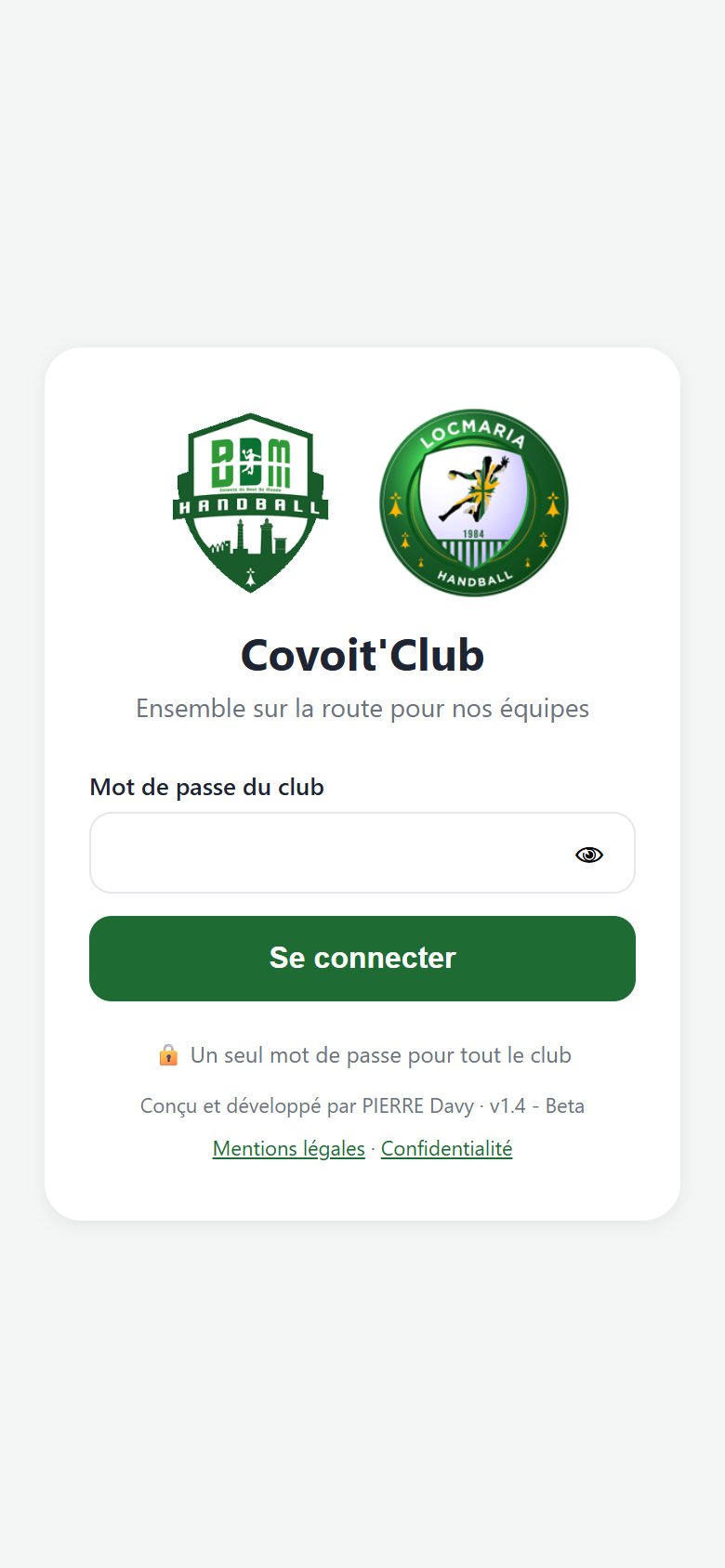
L'écran de connexion -
Donnez votre nom, une seule fois
La première fois que vous changez quelque chose (ajouter une joueuse, prendre une place…), Covoit'Club demande Qui fait la modification ?
Écrivez votre prénom et votre lien avec une joueuse, par exemple Marc (papa d'Emma), puis touchez Enregistrer. Ce nom apparaît dans l'historique, pour que les autres parents sachent qui a organisé quoi.
Vous pouvez aussi toucher Rester anonyme. Votre nom reste seulement sur votre téléphone, et se change plus tard dans Paramètres.
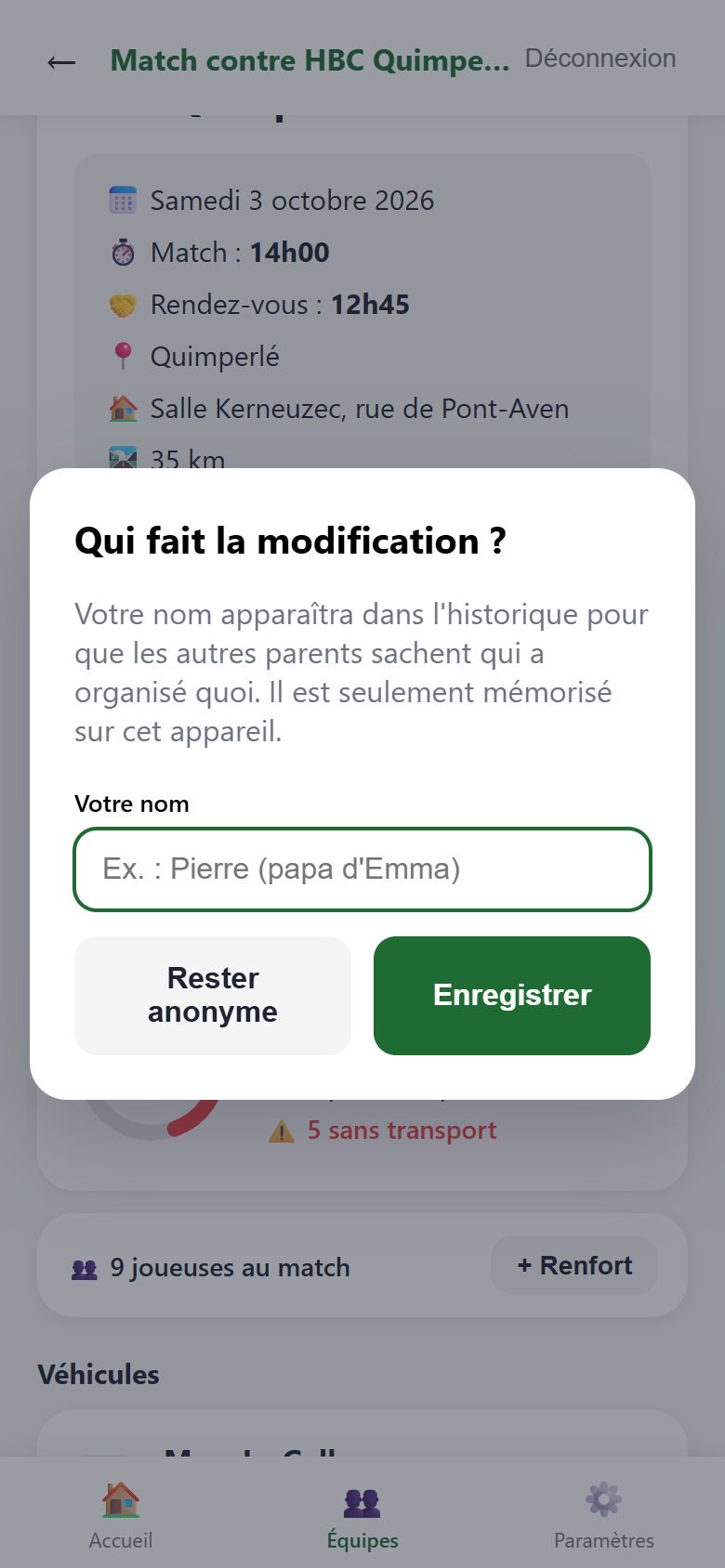
Demandé une seule fois
Découvrir l'application
Trois boutons, toujours en bas de l'écran : Accueil, Équipes et Paramètres. La flèche ← en haut à gauche ramène à l'écran précédent.
-
L'accueil
En haut : Mes équipes, avec le nombre de joueuses, de parents et de matchs à venir.
En dessous : les Prochains matchs de toutes les équipes, avec le jour et l'heure. Touchez un match pour voir les voitures.
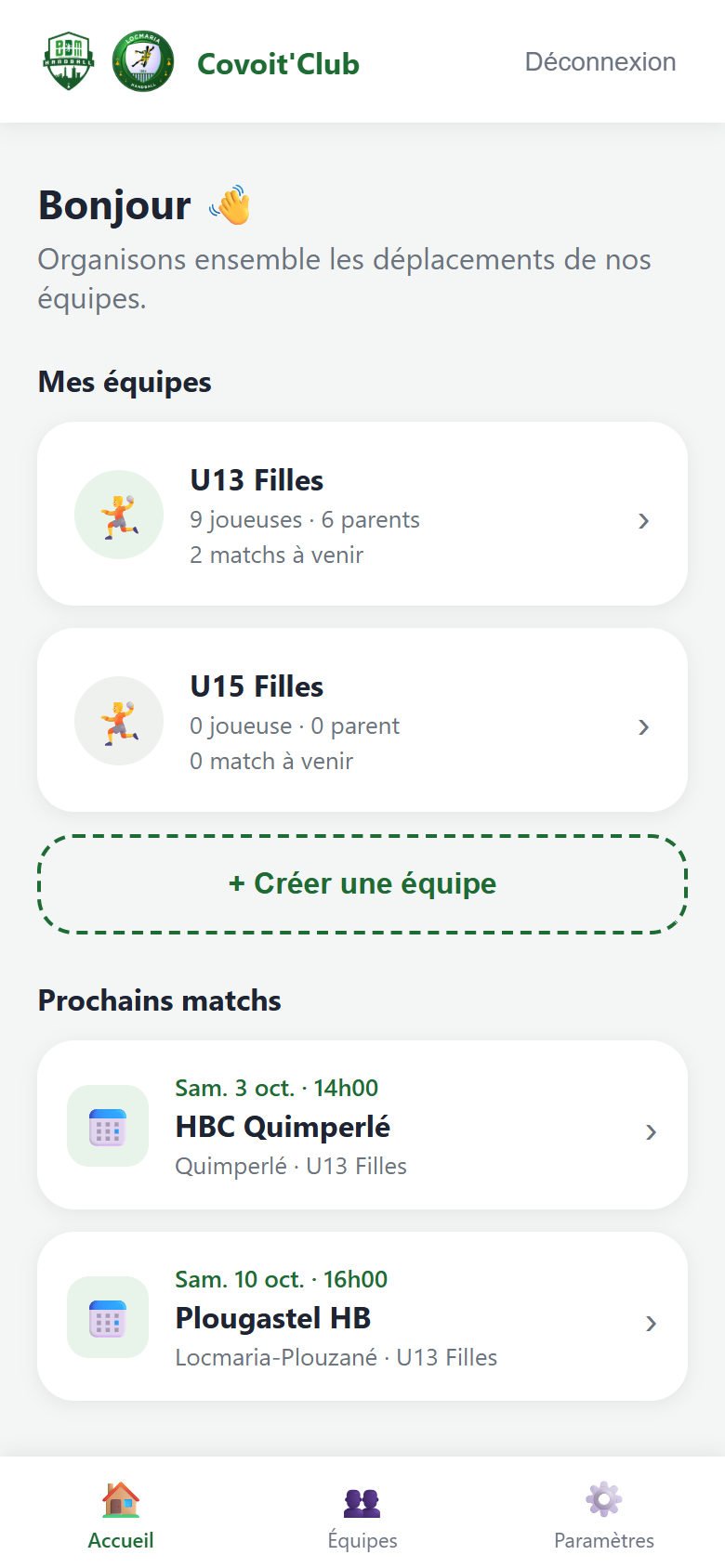
L'accueil -
La page d'une équipe
Touchez une équipe. Trois onglets en haut : Joueuses, Parents et Matchs.
- Pour ajouter quelqu'un, touchez + Ajouter.
- Pour corriger un nom, touchez la personne dans la liste.
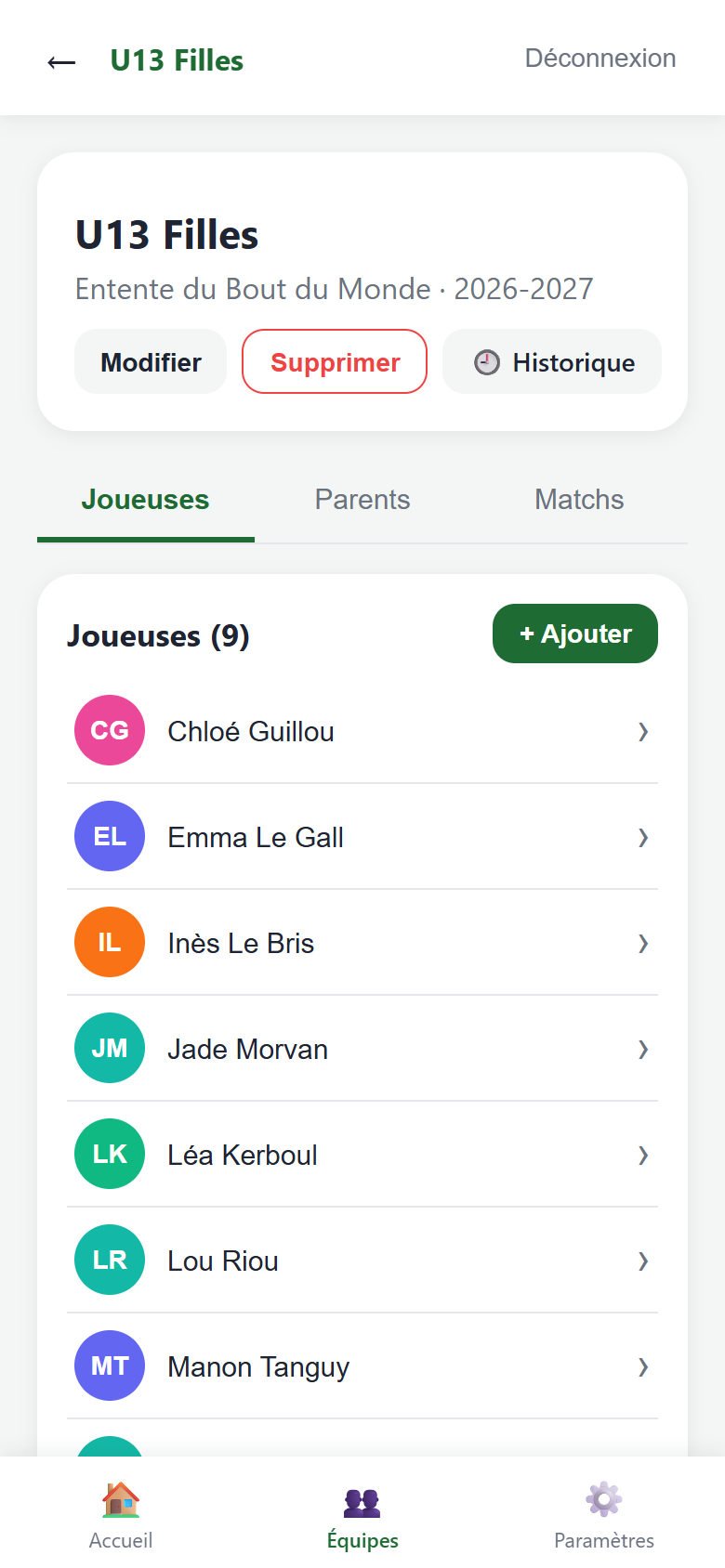
Onglet « Joueuses » -
Les parents et les conducteurs
Dans l'onglet Parents, l'étiquette 🚗 Conducteur signale ceux qui peuvent conduire. Sous leur nom, on voit les trajets et les kilomètres déjà faits cette saison, pour partager les déplacements équitablement.
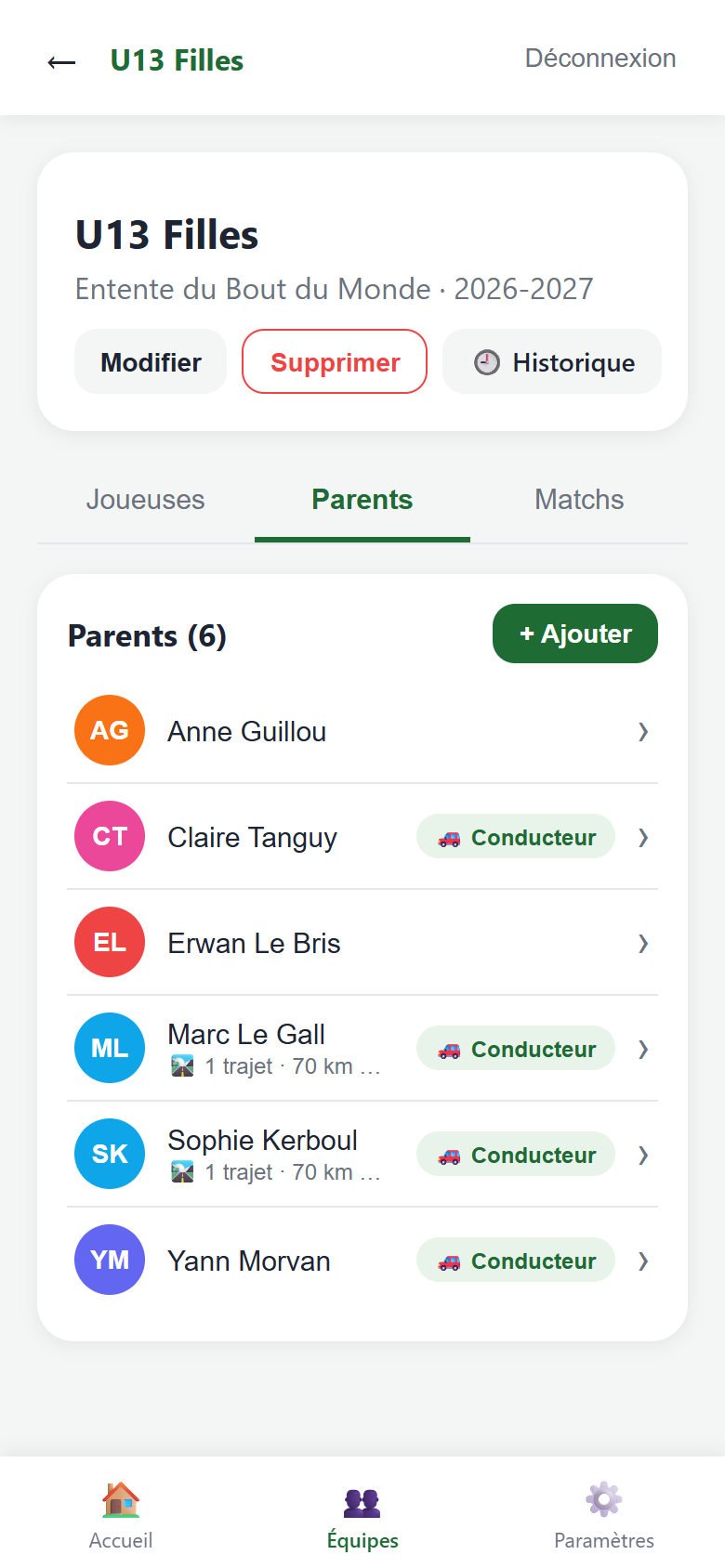
Onglet « Parents » -
Ajouter un parent
Touchez + Ajouter, écrivez le prénom (le nom de famille est facultatif). Cochez Peut conduire lors des déplacements si ce parent a une voiture. Touchez Enregistrer.
Bon à savoir : seuls les lettres, espaces, tirets et apostrophes sont acceptés dans les noms.
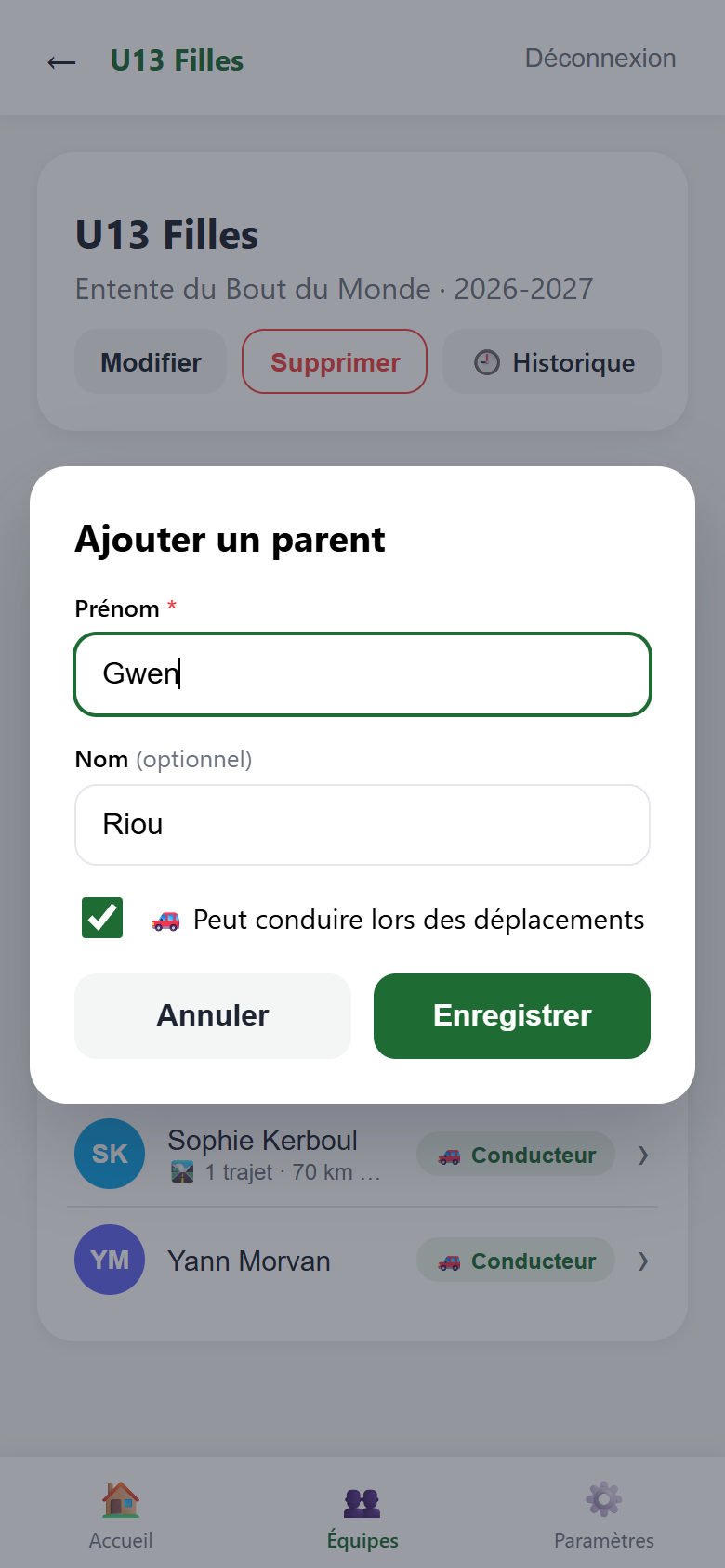
Fenêtre « Ajouter un parent »
Organiser le transport d'un match
C'est le cœur de Covoit'Club. Tout ce que vous changez apparaît chez les autres parents en quelques secondes, sans rien recharger.
-
Lire la fiche du match
En haut : la date, l'heure du match, l'heure de rendez-vous, le lieu, l'adresse, la distance et le commentaire du responsable.
Le cercle Transport résume la situation : ici, 4 joueuses sur 9 ont une place. Il devient vert quand tout le monde est casé.
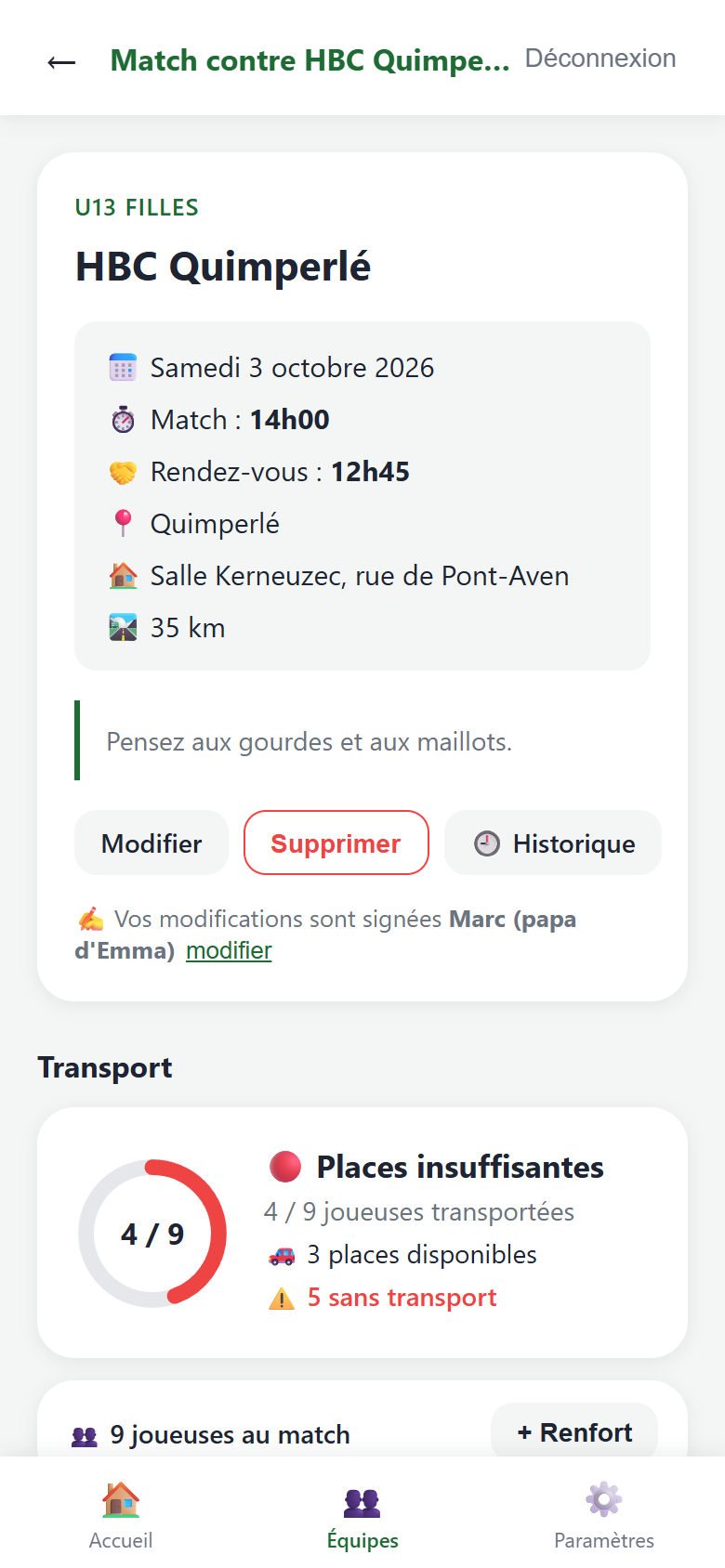
Le haut de la page du match -
Je peux conduire : j'ajoute ma voiture
Descendez jusqu'à Véhicules et touchez + Ajouter un véhicule.
- Choisissez votre nom dans la liste Conducteur.
- Indiquez le nombre de places pour les joueuses (sans compter le conducteur).
- Laissez Aller-retour coché si vous ramenez aussi les joueuses.
Touchez Enregistrer : votre voiture apparaît avec ses places libres.
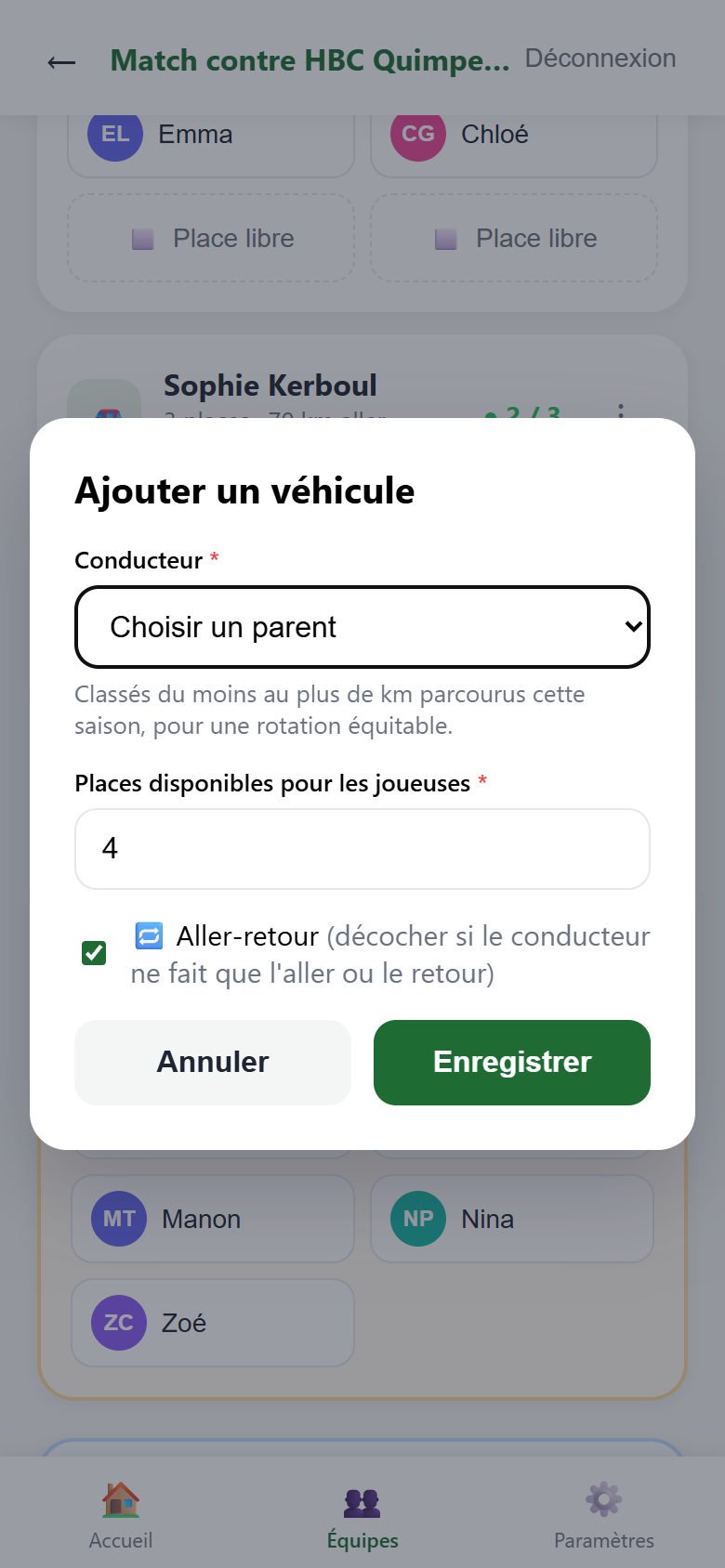
Fenêtre « Ajouter un véhicule » -
Les voitures et les places
Chaque voiture montre son conducteur, les joueuses déjà à bord et les places libres. Le compteur vert (par exemple 2 / 4) indique les places occupées.
Les trois petits points ⋮ d'une voiture permettent de la modifier ou de la retirer.
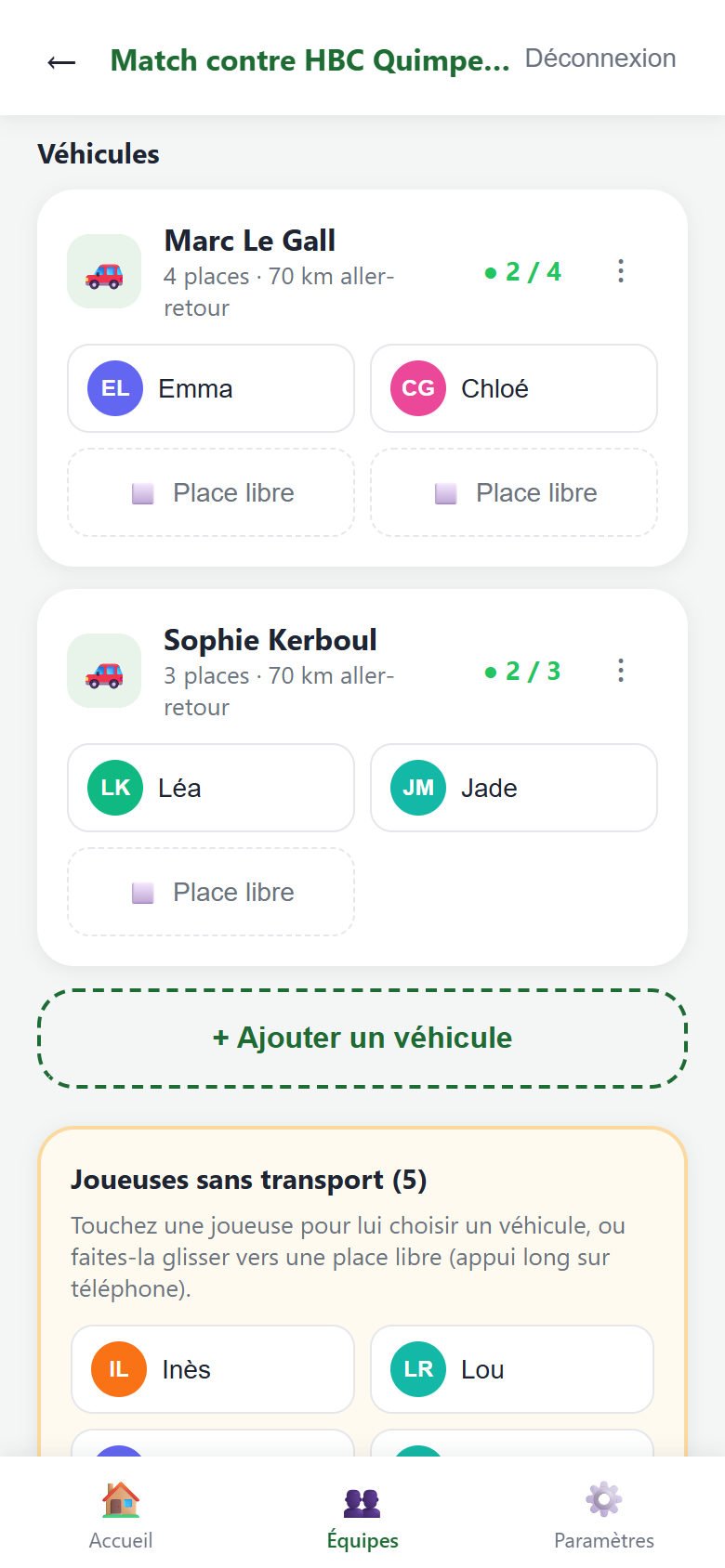
Les véhicules du match -
Trouver une place pour une joueuse
Dans le cadre jaune Joueuses sans transport, touchez le prénom de la joueuse.
Une fenêtre liste les voitures qui ont encore de la place : touchez celle qui convient. C'est fait.
Vous pouvez aussi laisser le doigt appuyé sur la joueuse une demi-seconde, puis la faire glisser jusqu'à une place libre.
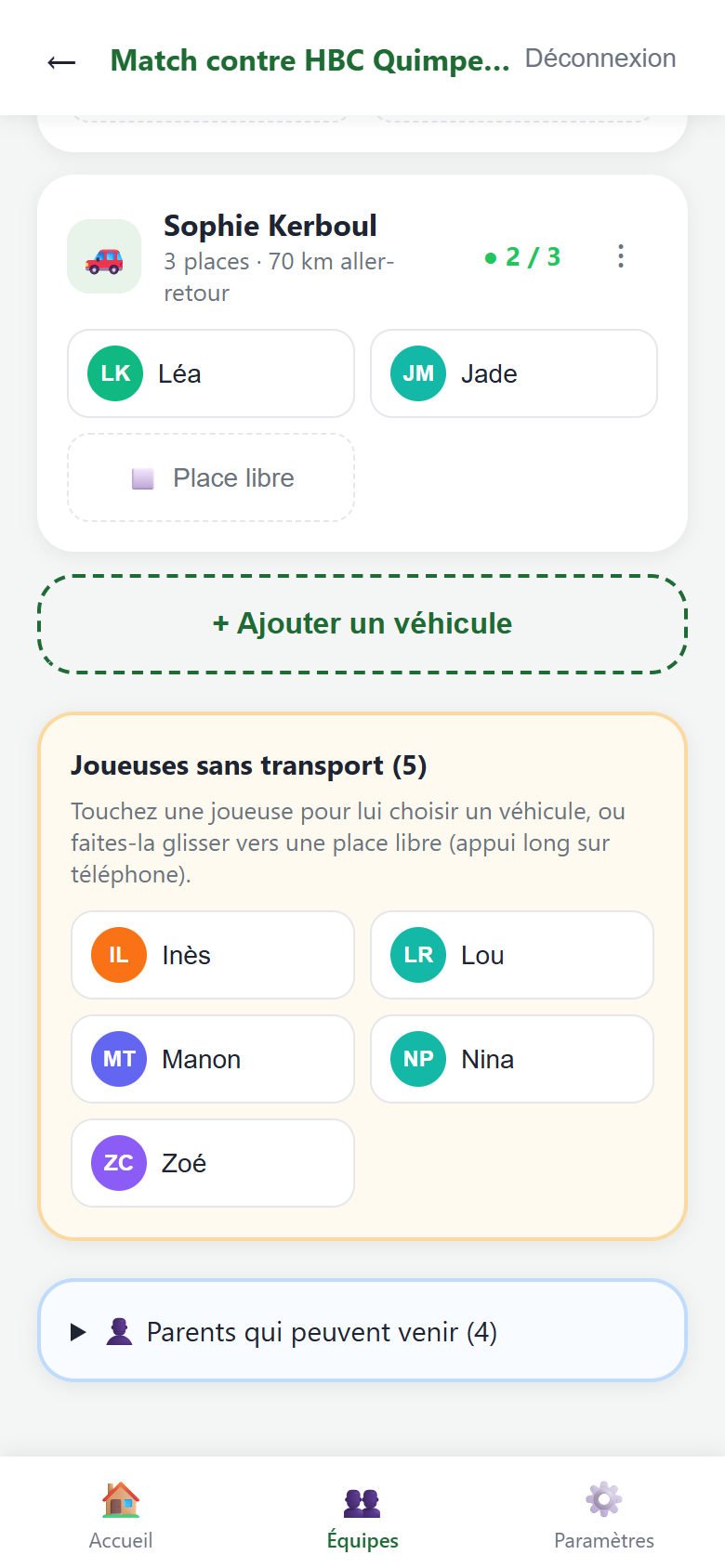
Joueuses sans transport -
Choisir la voiture
Ici, Inès peut monter chez Marc (2 places libres) ou chez Sophie (1 place libre).
La même fenêtre sert aussi à Marquer absente pour ce match une joueuse qui ne vient pas. Pour déplacer une joueuse déjà placée ou la retirer d'une voiture, touchez son prénom dans la voiture.
Bon à savoir : deux parents ne peuvent jamais prendre la même place. Si quelqu'un a été plus rapide, un message l'explique et la page se met à jour.
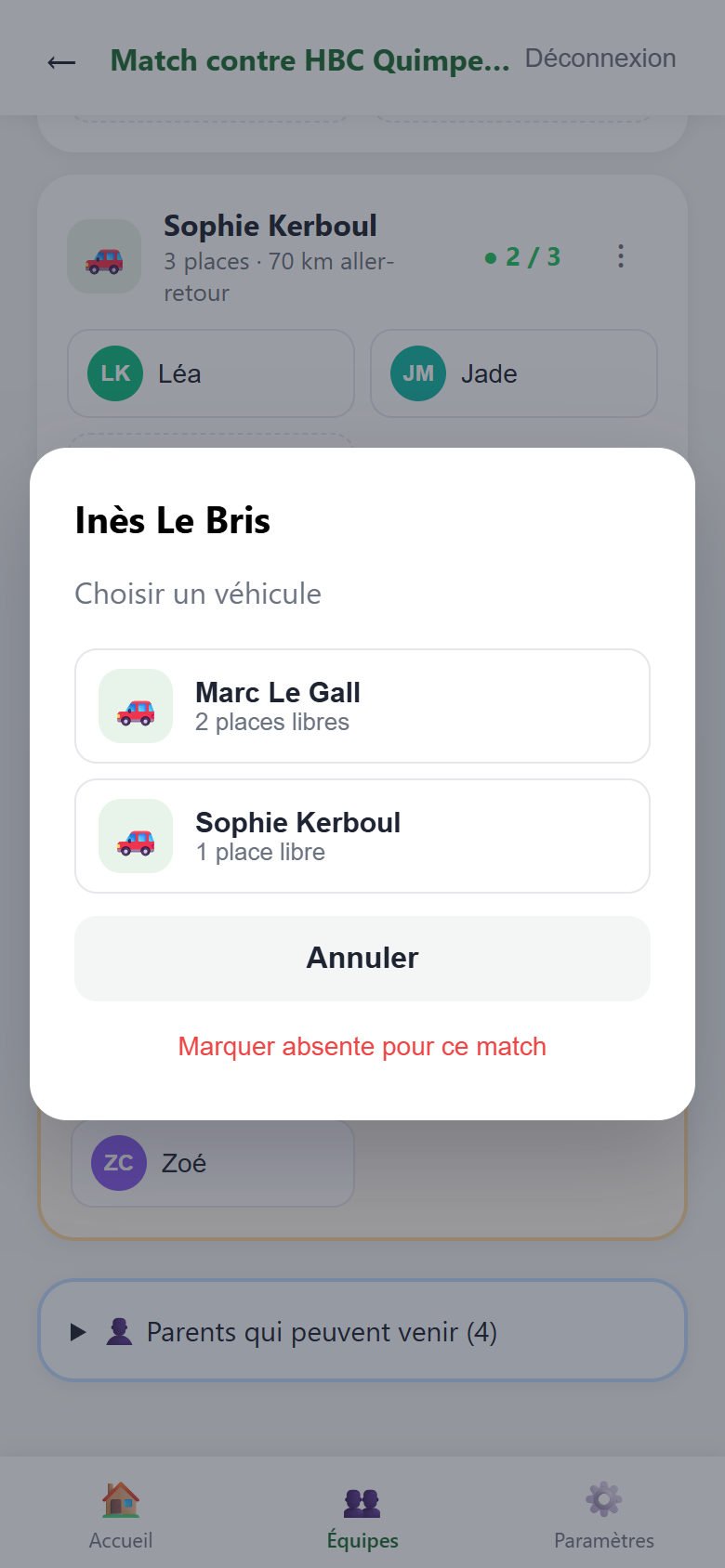
Choisir un véhicule -
Renforts et parents qui veulent venir
- + Renfort ajoute pour ce match une joueuse d'une autre équipe.
- Parents qui peuvent venir : s'il reste des places une fois toutes les joueuses casées, un parent qui ne conduit pas peut en prendre une pour venir voir le match. Les joueuses restent prioritaires.
-
Créer un match
Le plus souvent, c'est le responsable de l'équipe qui s'en charge : page de l'équipe, onglet Matchs, bouton + Nouveau match.
Remplissez l'adversaire, le lieu (la commune), la date, l'heure du match, l'heure de rendez-vous et la distance depuis le club. En touchant une case d'heure ou de date, le sélecteur du téléphone s'ouvre.
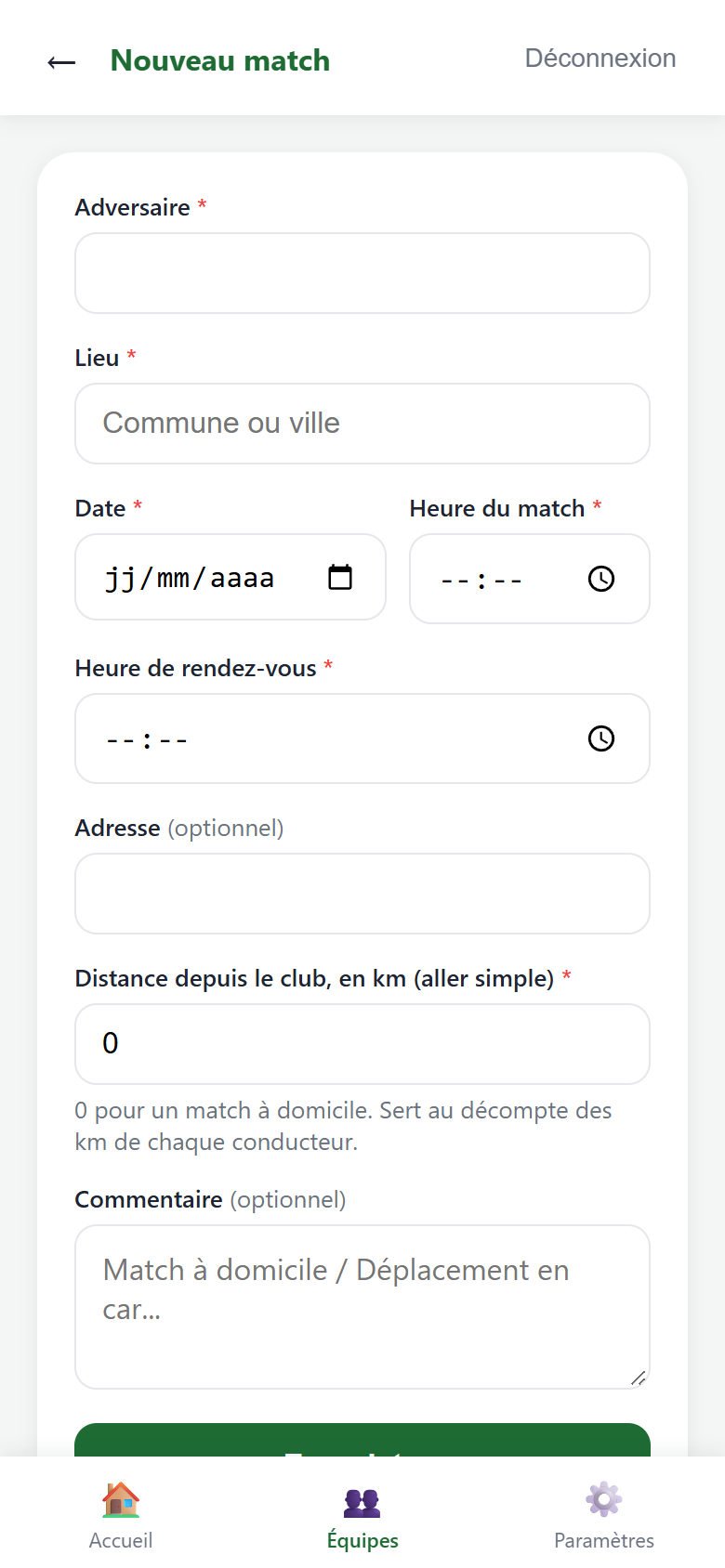
Formulaire « Nouveau match » -
Qui a fait quoi ? L'historique
Le bouton Historique, sur la page d'une équipe ou d'un match, liste toutes les modifications : qui a pris quelle place, qui a ajouté sa voiture, et quand.
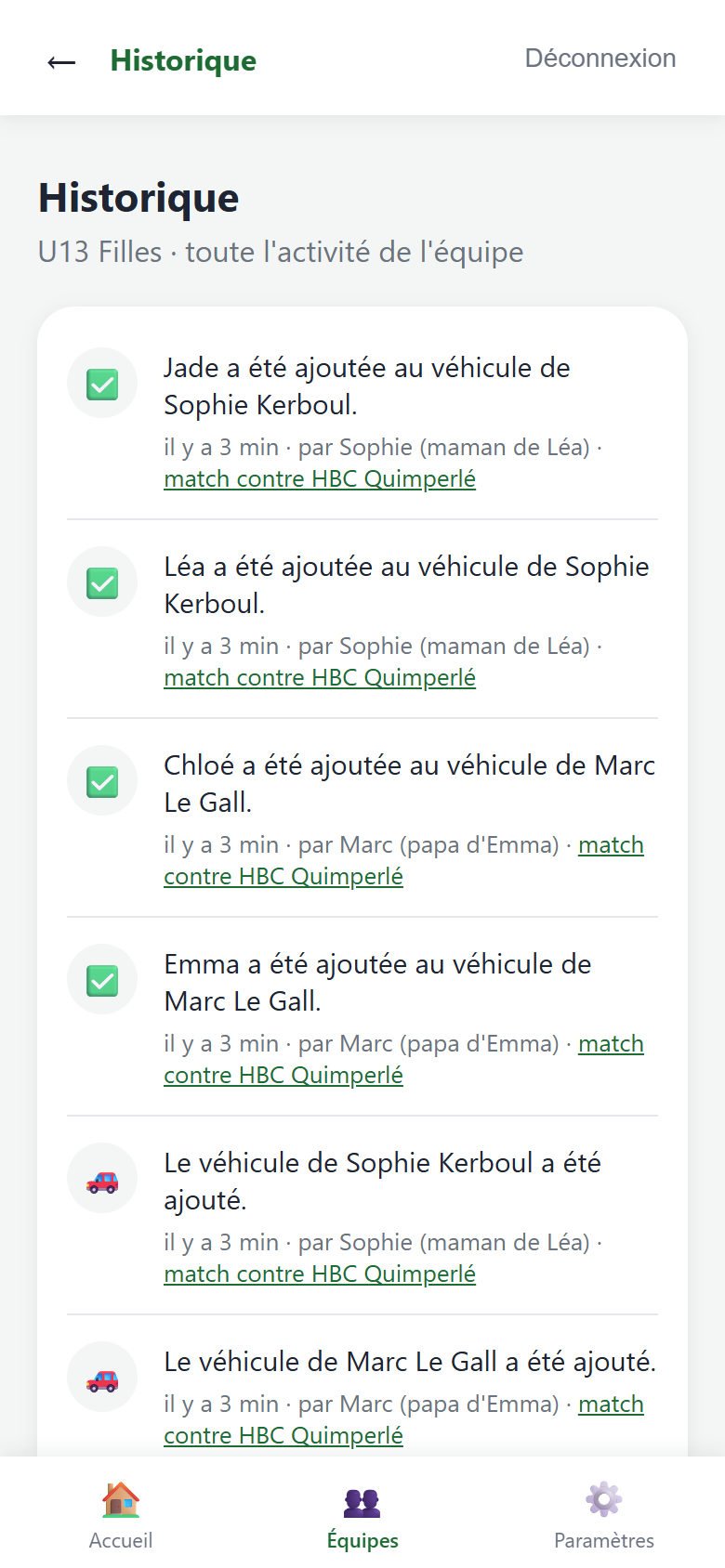
L'historique
Questions fréquentes
Je ne trouve pas « Installer l'application » dans le menu.
Sur Android, vérifiez que vous êtes bien dans Chrome et que l'adresse affichée est covoitclub.fr. Cherchez aussi Ajouter à l'écran d'accueil. Sur iPhone, l'installation ne marche qu'avec Safari. Si rien n'y fait, pas d'inquiétude : Covoit'Club fonctionne très bien directement dans le navigateur, en tapant simplement l'adresse.
J'ai oublié le mot de passe du club.
Demandez-le au responsable de l'équipe. Il est le même pour toutes les familles.
Le message « Trop de tentatives » s'affiche.
Après 5 mots de passe erronés, le téléphone est bloqué pendant 15 minutes, par sécurité. Attendez, puis réessayez en vérifiant le mot de passe avec l'œil 👁. Le responsable peut aussi vous débloquer tout de suite.
L'écran affiche « Pas de connexion ».
Votre téléphone n'a pas d'Internet (mode avion, pas de réseau, wifi coupé). Covoit'Club montre toujours les places à jour, jamais une ancienne version. Rétablissez le réseau et touchez Réessayer.
On m'a redemandé le mot de passe.
C'est normal après 90 jours sans utiliser l'application, après avoir touché « Déconnexion », ou si le responsable a changé le mot de passe du club.
Mon nom est mal écrit dans l'historique.
Touchez Paramètres en bas de l'écran, puis Modifier à côté de « Nom affiché dans l'historique ». Le changement vaut pour les prochaines modifications.
Est-ce que j'ai fait une bêtise ?
Rarement grave : une joueuse mal placée se déplace ou se retire en touchant son prénom, et l'historique garde la trace de chaque changement. Les suppressions demandent toujours une confirmation.
Comment enlever l'application du téléphone ?
Laissez le doigt appuyé sur l'icône Covoit'Club, puis choisissez Désinstaller (Android) ou Supprimer l'app (iPhone). Les données du club ne sont pas effacées : elles restent sur le site.
Quelles informations sont enregistrées ?
Seulement les prénoms et noms (le nom de famille est facultatif) et l'organisation des trajets. Aucune adresse mail, aucun numéro de téléphone. Les détails figurent dans la page Confidentialité, en bas de l'écran de connexion.
Guide pour Covoit'Club 1.4. Les captures d'écran montrent des données d'exemple : les noms sont fictifs.